安装指南
选你的安装方式,按提示装好,AI 办公助手就会出现在 Office 和 WPS 各组件(表格 / 文字 / 演示)的选项卡里。
三步装好
1
下载并打开
免费安装
2
一键装入 Office / WPS
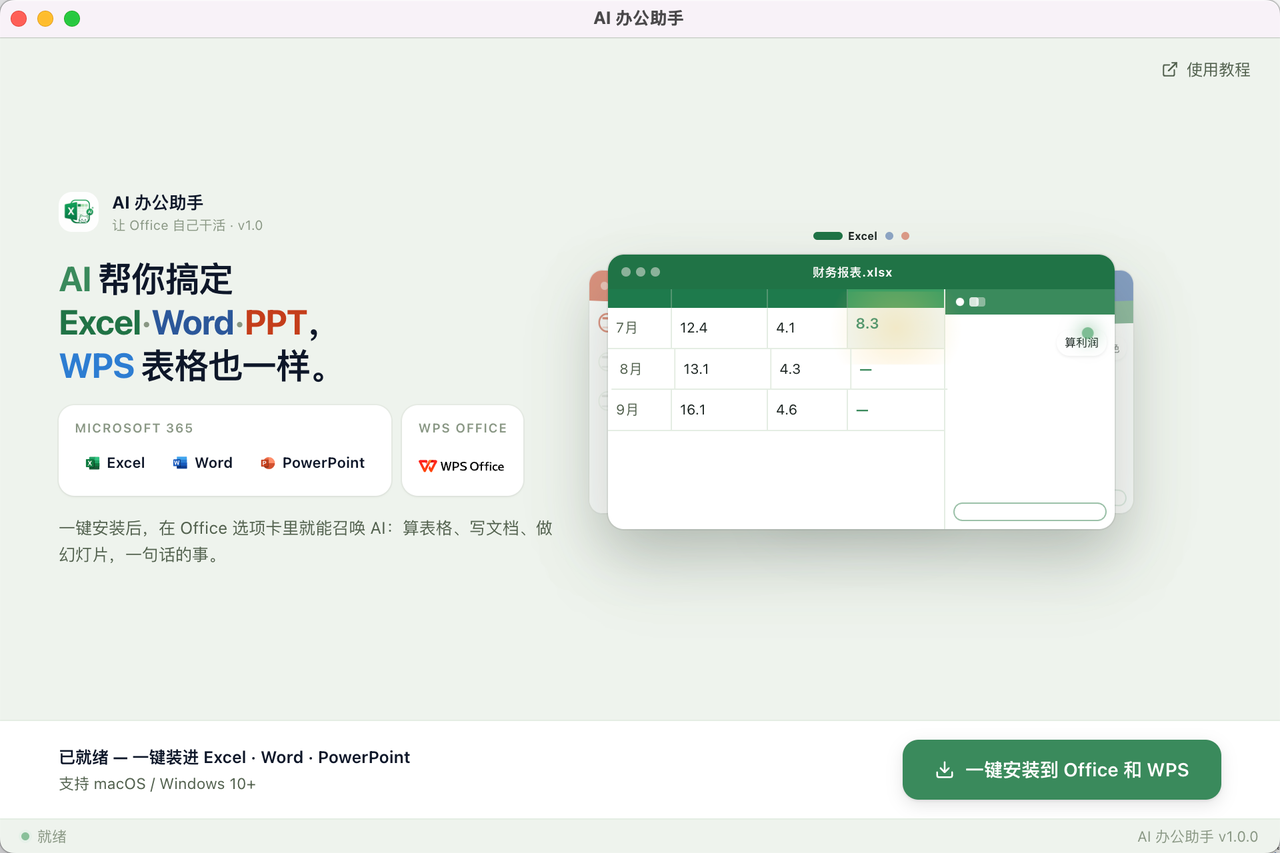
在安装器里点绿色按钮「一键安装到 Office 和 WPS」,自动注入 Excel / Word / PPT 与 WPS 表格 / 文字 / 演示。
3
选项卡里召唤 AI
完全退出再重新打开 Office 或 WPS,顶部就会出现「AI 办公助手」按钮,点击即弹出对话面板,输入需求即可。下面按你的办公套件展开三小步:
1
完全重启 Office
安装后必须完全退出再重新打开 Excel / Word / PowerPoint(仅关窗口不行)。
2
找到「开始」选项卡
在顶部功能区里,点击「开始」标签页。
3
点击加载项里的「AI 办公助手」
在「开始」选项卡的加载项区域,找到并点击「AI 办公助手」按钮,右侧即弹出对话面板,输入需求即可。
注意事项
AI 的任何修改都会先征求你的确认,不会自动更改数据。
建议在重要文件上先保存备份再使用。
常见问题
安装后 Excel 里看不到 AI 办公助手按钮?+
请确保完全退出了 Excel 再重新打开。仅关闭当前工作簿不够,需要退出整个应用(macOS 按 Cmd + Q,Windows 右键任务栏图标选择「关闭窗口」)。
macOS 提示「无法打开,因为无法验证开发者」?+
前往「系统设置 → 隐私与安全性」,在页面底部找到被阻止的应用,点击「仍要打开」。
AI 回复很慢怎么办?+
回复速度受网络状况和模型负载影响。简单问题通常几秒内返回,复杂任务可能需要 10-30 秒,请耐心等待。
AI 回复卡住了怎么办?+
在聊天框中发送「继续」,AI 会从上次中断的地方继续完成任务。
提示「未能加载一个或多个外接程序」?+
点击取消后仍可正常打开 AI 办公助手;如果仍不行,则需要登录 Office 账号才可以加载。
支持 WPS 吗?+
支持 WPS 桌面版的表格(ET)、文字、演示,且 Windows 下可一键在线安装,无需下载安装包(切换到「只装 WPS」卡片点「开始安装」即可)。同时兼容 Microsoft Excel / Word / PowerPoint(需 Microsoft 365 或 Office 2021 及以上版本)。
数据安全吗?+
你的数据通过本机网关加密传输至 AI 服务端。文件内容仅在当前对话期间处理,不会持久化存储。
不会安装?客服帮您装
添加客服微信,安装遇到任何问题,客服帮您远程解决;装好后的使用问题也随时答疑。
添加客服微信打开微信「添加朋友」粘贴搜索
添加好友后,客服帮您远程装好
添加好友后,客服帮您远程装好