
AI 做 Excel 实操教程:年度汇总、三大报表、收入预测、CFO 汇报一次跑通
这套教程讲什么
AI 表格工具大多数人只用了皮毛:让它改个格式、写个公式,就到此为止。最近一位海外 CFO 博主测评 Claude for Excel 时,把四个用例连成了一条完整的财务工作流——做公式、搭三大报表、建收入预测、出汇报。这篇文章用国产插件卓析AI办公助手(我们是开发者)把同一条工作流原样跑一遍:每个用例的提示词原样放出,配全程实操截图,你拿一张自己的表照着做即可。
先看这条工作流的全貌,四步层层递进:
- 算过去:36 个月的损益表,按年汇总成三年年度表;
- 理结构:从利润表 + 资产负债表,从零生成间接法现金流量表,三表勾稽;
- 算未来:结合行业基准搭 SaaS 月度 MRR 收入预测,结果链回利润表;
- 出汇报:把前面所有成果变成 CFO 级经营汇总——KPI 卡、红绿对比表、经营点评。
准备工作和视频里一样简单:官网下载安装包装进 Excel(三步安装教程见这篇),打开任意一张 xlsx,右侧就是 AI 对话面板。文中演示用的是一张虚构公司「示例公司A」的表,单位千美元。
用例一:36 个月的损益表,按年汇总
起点是一张按月排列的损益表,整整三年 36 列。右侧的年度汇总区只搭了框架:数值全空,年度列头也只有 2024 和 2025。提示词就一句话:
我有一张按月排列的损益表,时间跨度2024到2026年。请在右侧年度区生成汇总公式,按年汇总每个月的数据;毛利率等比率行请用分子分母重新计算,不要直接求和。
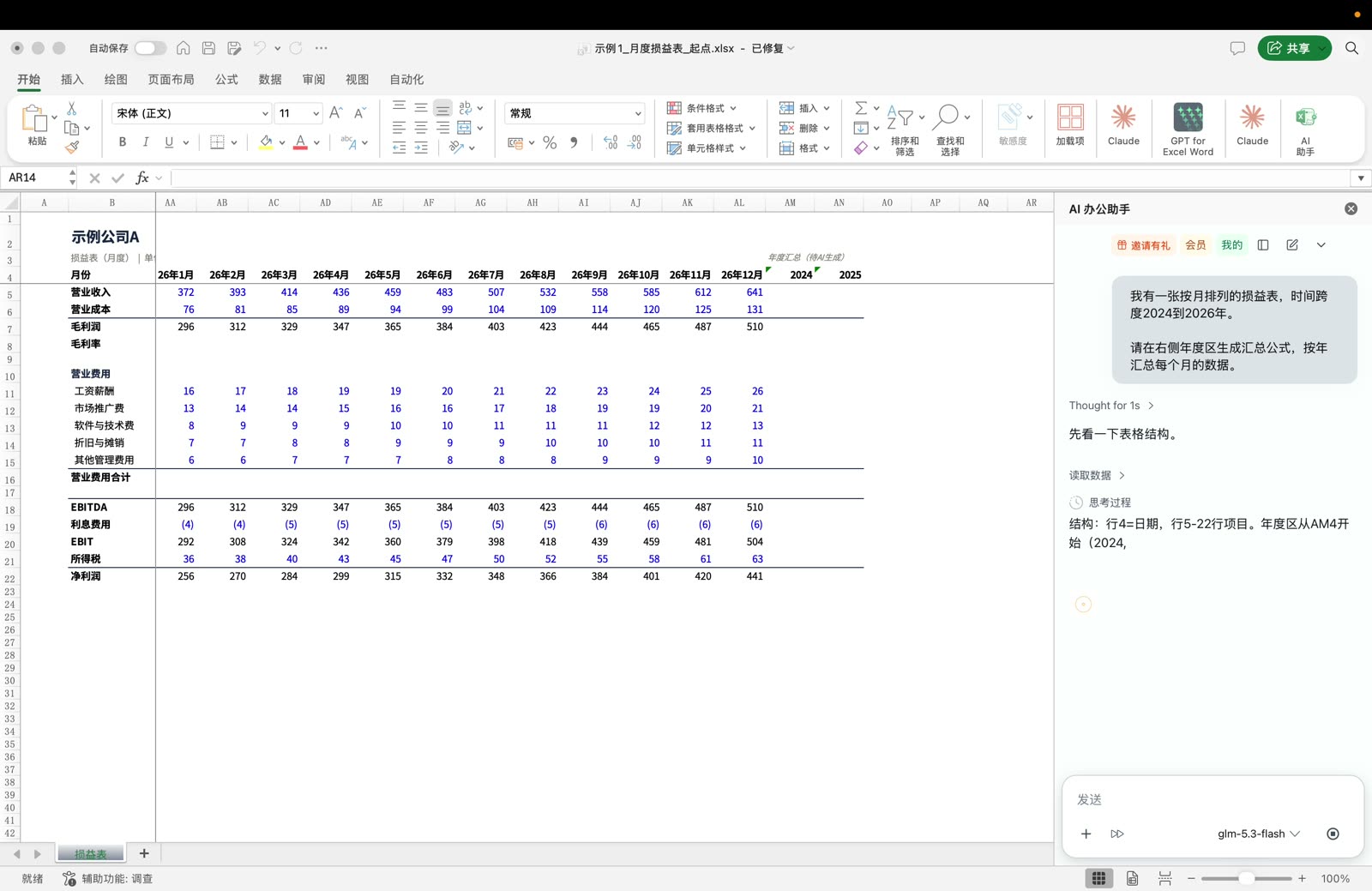
它不是拿到任务就闷头写。侧边栏里能看到它先读表格结构:「行4=日期,行5-22行项目,年度区从 AM4 开始」——先弄清楚表长什么样,再动手。
跑完之后,有三件事值得单独说:
- 年度区缺 2026 列,它自己补上了。起点文件只搭了 2024/2025 两个列头,它对齐月份后发现少一年,主动把 2026 列建齐——我根本没提这茬。
- 比率行没有直接求和。毛利率这类行不能用 36 个月加总,它用的是毛利润÷收入的口径在年度列里重算,三年毛利率都收敛在 79.5%。这是财务常识,它自己想到了。
- 公式是按年份匹配的,不是写死范围。金额行走的是按第 4 行日期年份归集的数组公式,明年追加 2027 年 1 月的列,汇总公式拖一下就适用,不用重写。
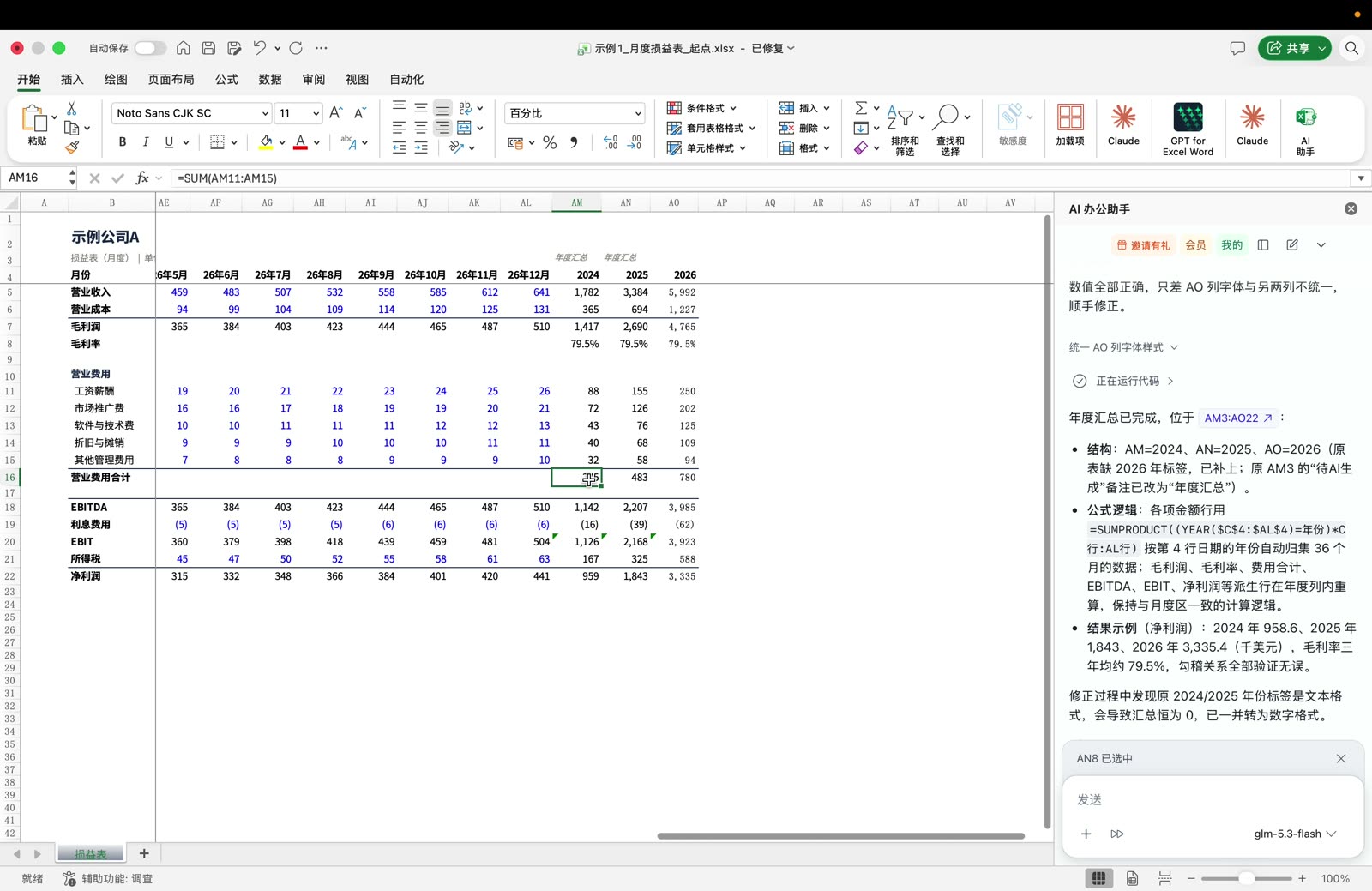
还有一个没预料到的细节:执行中它发现 2024/2025 的年份标签是文本格式,按年份匹配会永远落空、结果全为 0——于是先修格式再写公式,最后回读校验「数值全部正确」才交付。整个过程在侧边栏里全程可见,不是黑箱。
用例二:从两张表生成现金流量表
第二步上强度。手上有利润表和资产负债表,第三张——现金流量表——让 AI 从零生成,要求间接法、动态联动:
根据利润表和资产负债表,生成间接法的现金流量表:净利润起步,加回折旧摊销,调整各项营运资本变动,区分经营/投资/筹资活动,勾稽到期末现金,并保证资产负债表平衡。
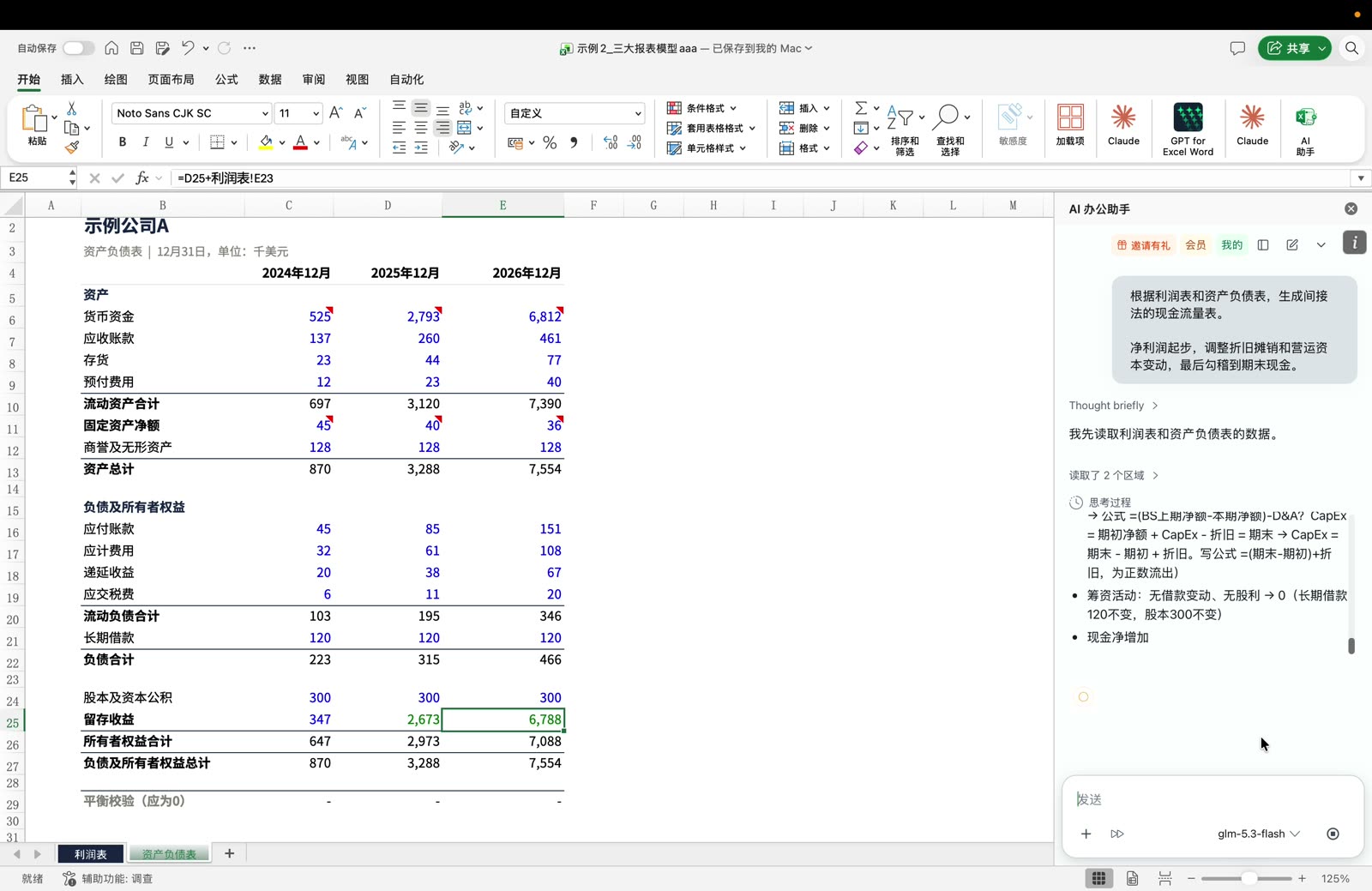
生成的现金流量表,结构是标准的间接法:净利润起步,加回折旧摊销,逐项调整应收、存货、应付等营运资本变动,经营 / 投资 / 筹资三个分区各自算净额,最后落到期末现金。每一行都是公式——利润表里改一个数,现金流量表跟着变。
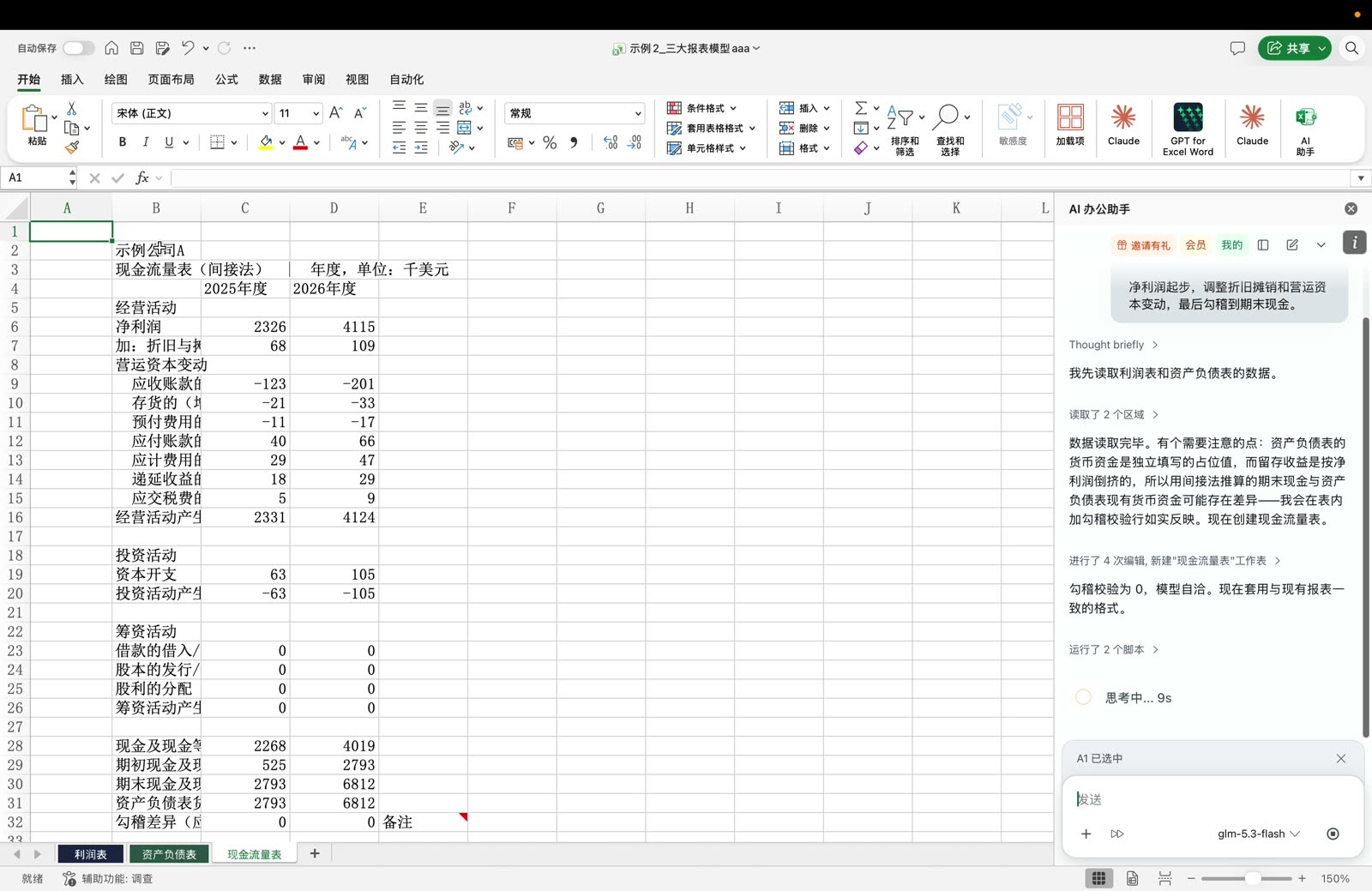
最值得看的是底部那行「勾稽差异(应为0)」:现金流量表推算出的期末现金,和资产负债表的货币资金,两边对得上,差异为 0。以前新手搭三表,光核对勾稽关系就要查半天;现在它生成时就带着校验行,平不平一眼可见。侧边栏还主动提示了一个口径问题:资产负债表的货币资金如果是手填的占位值,和按利润表倒挤的留存现金可能对不上——「我会在表内加勾稽校验行如实反映」。先把丑话说在前面,这个习惯很像人。
用例三:搭一个 SaaS 收入预测模型
算完过去,开始算未来。假设你经营一家 SaaS 公司,要一个贴合历史的月度收入预测:
我经营一家SaaS公司。请结合早期SaaS行业基准——新客月增速8到10个点、月流失2到3个点、NRR做到104——搭一个月度MRR收入模型,要贴合我的历史数据,完成后把结果链回利润表的收入预测行。
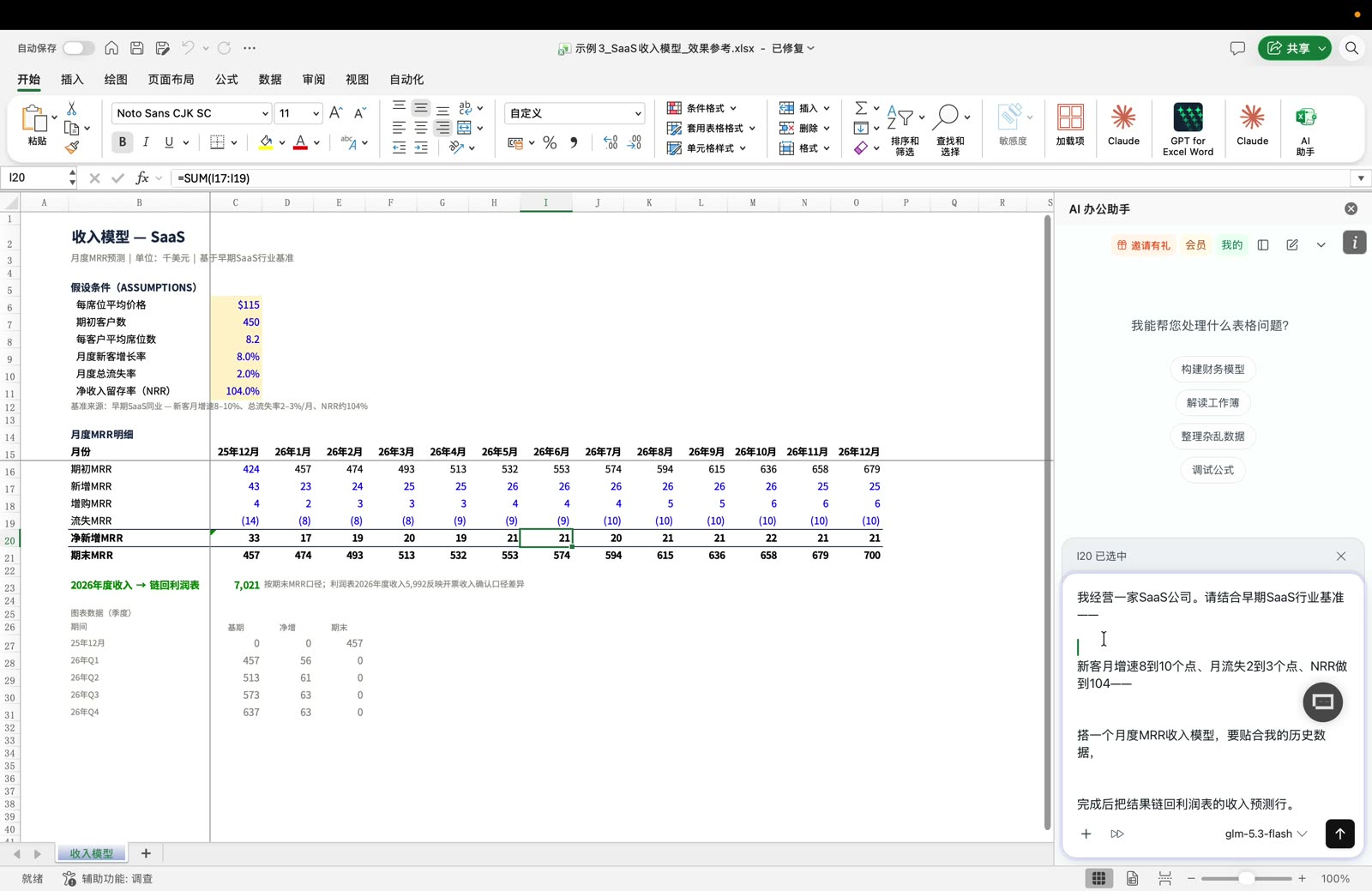
这份交付有三个财务建模的讲究:
- 假设全部独立成区。每席位价格、期初客户数、月增速、流失率、NRR,一行一个输入项(黄底),要改假设只动这一块,模型全部联动刷新——drivers 进模型、结果进报表,行话叫这个。
- 推演结构完整。期初 MRR → 新增 → 增购 → 流失 → 净新增 → 期末 MRR,13 个月一路推下去,行业基准(8–10% 增速、2–3% 流失、NRR 104%)都体现在参数里。
- 预测和报表是通的。最下面一行绿字「2026年度收入 → 转回利润表」,把预测结果直接链回利润表的收入预测行,并注明了口径差异——不是两张皮。
用例四:一键生成 CFO 级经营汇报
最后一步,把前面所有成果变成能拿去上会的东西:
把这份工作簿做成CFO级别汇报:当期/上期/去年同期三列对比的指标表(含增减额和增减率),顶部4张KPI卡片,红绿条件格式(成本类科目增减语义反转),再配一组经营点评。
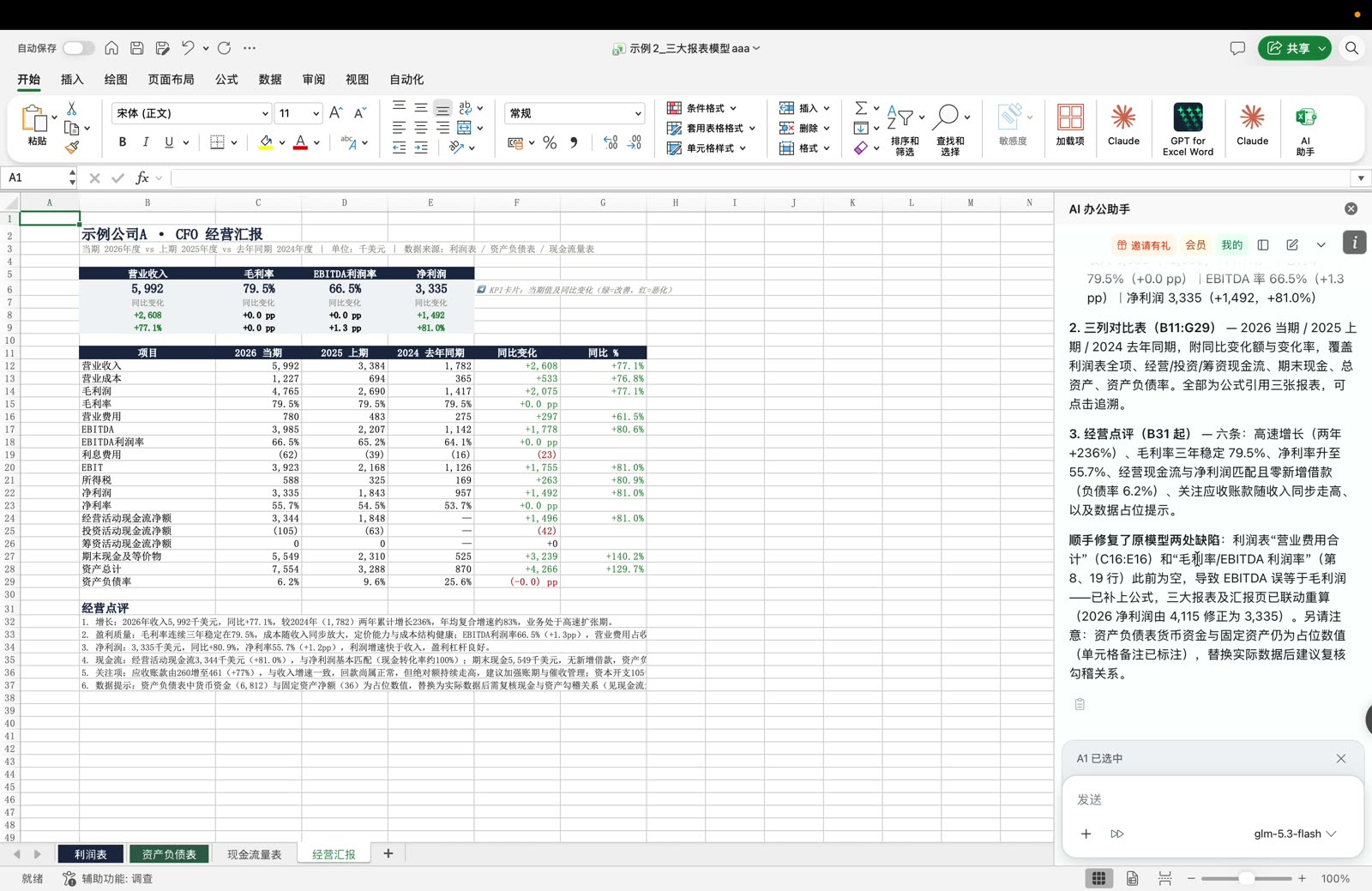
这一页的完成度超出预期:
- KPI 卡:营业收入、毛利率、EBITDA 利润率、净利润四张卡,当期值和两期变化直接标在卡上;
- 三列对比表:2026 当期 / 2025 上期 / 2024 去年同期,附增减额和增减率;收入利润增长标绿,成本涨了标红——成本行的增减语义是反转的,它处理对了;
- 经营点评:给了六条,收入增长靠什么、利润率为什么动、哪个科目要盯,每条都能落到表里的数;
- 顺手修了上游的坑:它发现原利润表有两行公式缺失、导致 EBITDA 被算成毛利润,直接补上公式并把三张表和汇报页联动重算——上游客错了一个数,汇报页不会跟着错下去。
从一张月度损益表,到一份能直接讲给管理层听的汇报,四步连起来就是一条完整的财务工作流。
照着做之前:三个技巧和一条底线
- 技巧一:先让它帮你写提示词。开工前先发一句「帮我为这个任务写出一条最优的提示词」,它会结合你的表结构把需求补全,你拿这条提示词再去下任务,效果上一个台阶。
- 技巧二:把口径要求写进提示词。「比率行不要直接求和」「勾稽到期末现金」「成本语义反转」这类约束,说得越具体,交付越接近能用的程度。
- 技巧三:让校验行替你把关。平衡校验、勾稽差异这类行,是 AI 交付的「自证」——看它们是不是 0,比逐格核对快得多。
- 底线:复杂操作,改前确认。卓析AI对复杂改动会先列出改动清单,你确认后才动表(可在设置里开手动确认模式逐项把关);重要文件先备份,表结构乱不乱、假设合不合理,最终把关的还是你。
常见问题
- WPS 能照做吗?能。卓析AI同时接入微软 Office 和 WPS 的桌面版,Excel 里怎么操作,WPS 表格里就怎么操作,步骤完全一致。
- 截图里的表是真实数据吗?不是,是虚构公司「示例公司A」的演示数据(单位:千美元),数字为演示口径自洽虚构,你可以换成自己的任何损益表 / 资产负债表。
- AI 会不会直接改坏我的表?复杂操作执行前先列改动清单、确认后才动表,可撤销;读表分析类操作不改动原表。涉及重要文件,先备份再开工。
- 这些用例 Claude for Excel 也能做吗?同类形态大体能做,但它要求文件存云端开自动保存、按订阅额度计费,国内开通还有账号和支付门槛——差异对比见这篇微软 Copilot 深度解析。
- 要花多少钱?免费下载试用,微信登录即用;按用量有付费方案,成本远低于海外订阅(官网直达)。
小结
AI 做 Excel 的上限,比「帮我写个公式」高得多:算过去、理结构、算未来、出汇报,这条工作流里的每一步都已经可以交给侧边栏里的 AI,你负责的是提要求、看校验、把口径。想看更多单项能力的演示,这篇一句话生成透视表和这篇AI 批量套格式与生成图表可以直接照做;选型横向对比看国产平替全家桶盘点。